


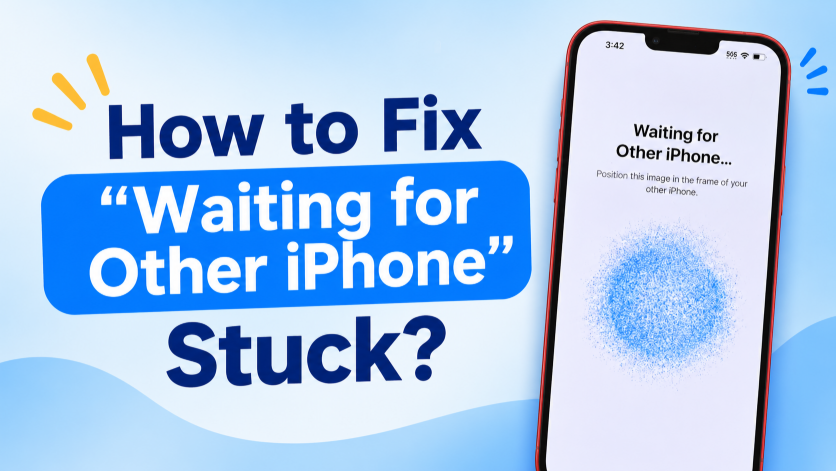
Cum să remediați blocarea mesajului „Așteptarea altui iPhone”?

Funcția Quick Start de la Apple face mult mai ușoară trecerea la un iPhone nou. Prin plasarea iPhone-urilor vechi și noi aproape unul de celălalt, puteți transfera aplicații, fotografii, contacte, setări și alte date fără a configura totul manual. Cu toate acestea, procesul de transfer se poate opri ocazional la ecranul „Se așteaptă alt iPhone” și poate refuza să continue.
În acest ghid, vom explica de ce se blochează funcția „Așteptarea altui iPhone”, vă vom arăta cele mai utile soluții și vom introduce un instrument avansat pentru gestionarea erorilor persistente de sistem iOS.
1. De ce se blochează „Așteptarea altui iPhone”?
Nu există o singură cauză în spatele acestei probleme. Iată câteva dintre cele mai frecvente motive:
- Wi-Fi instabil: O conexiune Wi-Fi slabă sau întreruptă poate împiedica comunicarea corectă dintre cele două iPhone-uri.
- Probleme cu Bluetooth: Funcția Pornire rapidă folosește Bluetooth pentru a detecta dispozitivele Apple din apropiere, așadar problemele legate de Bluetooth pot împiedica continuarea configurării.
- Dispozitivele sunt prea depărtate unul de celălalt: Depărtarea iPhone-urilor unul de celălalt în timpul configurării poate întrerupe conexiunea acestora.
- Erori temporare iOS: Erorile minore de software sau procesele de sistem blocate pot cauza blocarea ecranului de transfer.
- iOS învechit: O versiune iOS mai veche poate crea probleme de compatibilitate sau de transfer între cele două dispozitive.
- Baterie descărcată: Dacă oricare dintre iPhone-uri nu are suficientă energie, configurarea și migrarea datelor pot fi întrerupte.
- Cantități mari de date: Transferul unei biblioteci foto mari, a multor aplicații sau a altor fișiere poate face ca etapa de pregătire să dureze considerabil mai mult.
- Erori de configurare a rețelei: Setările de rețea incorecte sau corupte pot interfera cu conexiunea necesară pentru Pornire rapidă.
2. Pași pentru remedierea blocării erorii „Așteptarea altui iPhone”
Încercați următoarele soluții pe rând. După fiecare remediere, verificați dacă cele două iPhone-uri pot stabili o conexiune și continuați configurarea.
1) Mai așteaptă puțin
Ecranul „Se așteaptă alt iPhone” nu înseamnă întotdeauna că dispozitivul s-a blocat. Dacă aveți multe date, este posibil ca iPhone-urile să aibă nevoie de timp suplimentar pentru a pregăti transferul. Țineți ambele telefoane aproape unul de celălalt și așteptați încă câteva minute înainte de a încerca alte soluții.
2) Țineți cele două iPhone-uri aproape
Așezați iPhone-urile vechi și noi unul lângă altul pe parcursul configurării. Evitați să transportați oricare dintre dispozitive în altă cameră sau să măriți distanța dintre ele. Menținerea lor aproape ajută la menținerea unei conexiuni stabile de pornire rapidă.
3) Verificați Wi-Fi-ul și Bluetooth-ul
Asigurați-vă că Wi-Fi și Bluetooth sunt activate pe ambele iPhone-uri. Dacă sunt deja activate, dezactivați-le și activați-le din nou pentru a reîmprospăta conexiunile. De asemenea, asigurați-vă că utilizați o rețea Wi-Fi stabilă, nu o conexiune slabă sau nesigură.
4) Încărcați ambele iPhone-uri
Conectați ambele iPhone-uri la încărcătoarele lor înainte de a încerca din nou transferul. Acest lucru previne întreruperea procesului de configurare din cauza nivelului scăzut al bateriei sau a opririlor neașteptate.
5) Reporniți ambele dispozitive
Repornirea este una dintre cele mai simple metode de a elimina erorile temporare de software. Opriți ambele iPhone-uri, porniți-le din nou, așezați-le aproape unul de celălalt și reporniți procesul de Pornire rapidă.
6) Actualizați iOS-ul
Un sistem învechit poate cauza uneori probleme de compatibilitate în timpul migrării iPhone-ului. Pe iPhone-ul vechi, deschideți Setări > General > Actualizare software și instalați o actualizare disponibilă. Actualizați și noul iPhone dacă puteți accesa setările acestuia, apoi încercați din nou transferul.
7) Resetarea setărilor de rețea
Dacă conexiunea wireless continuă să se defecteze, resetarea setărilor de rețea ar putea fi de ajutor. Accesați Setări > General > Transfer sau Resetare iPhone > Resetare > Resetare setări rețea .
Această acțiune nu șterge fișierele personale, dar elimină rețelele Wi-Fi și parolele salvate, așa că va trebui să vă reconectați ulterior.
8) Reporniți configurarea noului iPhone
Dacă noul iPhone se blochează în timpul configurării inițiale și nu conține date importante, îl puteți șterge și relua procesul de configurare. Accesați Setări > General > Transfer sau resetare iPhone > Șterge tot conținutul și setările , apoi reluați Pornire rapidă.
Rețineți că această opțiune șterge datele stocate în prezent pe dispozitiv, așa că folosiți-o doar atunci când este cazul.
9) Restaurați dintr-o copie de rezervă în schimb
Dacă migrarea directă de la iPhone la iPhone eșuează în mod repetat, luați în considerare utilizarea unei alte metode de transfer.
Îți poți configura noul iPhone restaurând datele dintr-o copie de rezervă iCloud sau dintr-o copie de rezervă salvată pe Mac sau PC cu Windows.
Acest lucru vă permite să ocoliți o problemă specifică transferului Quick Start.
3. Bonus: Remediați erorile de sistem ale iPhone-ului cu un singur clic cu AimerLab FixMate
Dacă ați încercat metodele obișnuite de depanare, dar iPhone-ul dvs. rămâne blocat în continuare pe mesajul „În așteptare pentru alt iPhone”, problema poate fi legată de sistemul iOS în sine. În acest caz, AimerLab FixMate oferă o modalitate mai simplă de a repara problemele comune ale sistemului iPhone.
AimerLab FixMate este un instrument de reparare a sistemului iOS conceput pentru a rezolva diverse probleme legate de software pe iPhone și iPad. În loc să depanați manual componentele individuale ale sistemului, puteți conecta dispozitivul la un computer și puteți utiliza procesul de reparare ghidat FixMate.
Pași folosind FixMate:
- Descărcați și instalați AimerLab FixMate pe computer, apoi lansați-l.
- Conectați iPhone-ul afectat la computer folosind un cablu USB și așteptați ca FixMate să îl detecteze.
- Selectați modul de reparare corespunzător pentru a remedia problema sistemului iOS, apoi alegeți și descărcați pachetul de firmware furnizat pentru modelul dvs. de iPhone.
- Faceți clic pe butonul de reparare și lăsați FixMate să remedieze problema iOS; După ce ați terminat, reporniți iPhone-ul și încercați din nou transferul.

4. Concluzie
Când funcția „Așteptarea altui iPhone” se blochează, începeți cu soluții simple, cum ar fi așteptarea puțin mai mult, ținerea ambelor telefoane aproape, verificarea conexiunilor Wi-Fi și Bluetooth, încărcarea dispozitivelor și repornirea acestora. Actualizarea iOS, resetarea setărilor de rețea sau trecerea la un transfer bazat pe backup pot fi, de asemenea, utile atunci când funcția „Pornire rapidă” refuză să continue.
Dacă aceste metode nu rezolvă problema și iPhone-ul pare să aibă o problemă software mai profundă, AimerLab FixMate este o opțiune convenabilă de luat în considerare. Cu procesul său ghidat de reparare iOS, FixMate poate ajuta la remedierea erorilor de sistem fără a necesita depanare manuală complicată. Pentru utilizatorii care doresc o modalitate mai ușoară de a repara problemele persistente de software ale iPhone-ului și de a-și pregăti din nou dispozitivul pentru transferul de date, AimerLab FixMate merită încercat.
- Cum se rezolvă eroarea 1110 de pe iPhone?
- Cum să remediezi descărcarea iOS 26 care durează o veșnicie?
- Cum să vezi locațiile frecvente pe iPhone?
- De ce este iOS 26 atât de întârziat?
- Cum să remediați eroarea „A apărut o eroare la verificarea parolei iPhone-ului”?
- Cum să remediați blocarea funcției „Finalizare pe iPhone nou”?
- Cum să falsificați Pokemon Go pe iPhone?
- Prezentare generală despre Aimerlab MobiGo GPS Location Spoofer
- Cum să schimbi locația pe iPhone-ul tău?
- Top 5 falsuri false de localizare GPS pentru iOS
- Definiție GPS Location Finder și Spoofer Sugestie
- Cum să-ți schimbi locația pe Snapchat
- Cum să găsiți/partajați/ascundeți locația pe dispozitivele iOS?