


Cum se rezolvă problema iOS 26.2 Nu se poate configura iPhone-ul gestionat?

Cu fiecare nouă actualizare iOS, Apple continuă să îmbunătățească capacitățile de securitate și de gestionare a dispozitivelor. Cu toate acestea, aceste îmbunătățiri pot introduce uneori probleme neașteptate - în special pentru organizațiile care se bazează pe Mobile Device Management (MDM). O astfel de problemă raportată de utilizatori este incapacitatea de a configura un iPhone gestionat după actualizarea la iOS 26.2.
Această problemă apare de obicei în timpul procesului inițial de configurare, unde dispozitivul se blochează pe ecranul „Gestionare la distanță” sau nu se înscrie pe serverul MDM al organizației. Indiferent dacă sunteți administrator IT sau utilizator final, acest lucru poate perturba fluxurile de lucru și poate întârzia implementarea dispozitivului.
În acest ghid, vom explora cele mai frecvente motive din spatele acestei probleme și vom oferi soluții pas cu pas pentru a o rezolva eficient.
1. Cum se rezolvă problema iOS 26.2 Nu se poate configura iPhone-ul gestionat?
1.1 Verificați conexiunea la rețea
O conexiune stabilă la internet este esențială pentru înscrierea în MDM. În timpul configurării, iPhone-ul trebuie să comunice cu serverele Apple și cu serverul MDM al organizației tale.
Ce să fac:
- Conectați-vă la o rețea Wi-Fi fiabilă
- Evitați rețelele publice sau restricționate
- Încercați să utilizați un hotspot mobil pentru a exclude problemele de filtrare a rețelei
Dacă conexiunea este instabilă, dispozitivul poate să nu poată descărca profilul de configurare MDM, ceea ce poate cauza blocarea configurării.
1.2 Verificarea serverului MDM și a alocării dispozitivului
Dacă organizația dumneavoastră folosește platforme precum Microsoft Intune sau Jamf Pro , problema ar putea fi pe partea serverului.
Rugați administratorul IT să confirme:
- Dispozitivul este atribuit serverului MDM corect
- Serverul este online și accesibil
- Jetoanele de înscriere sunt valide
- Profilul de configurare este configurat corect
De asemenea, asigurați-vă că dispozitivul este înregistrat corect în Manager de afaceri Apple sau Apple School Manager.
1.3 Ștergeți și resetați iPhone-ul
Înscrierea MDM necesită, de obicei, ca dispozitivul să fie într-o stare nouă, resetată la setările din fabrică.
Pași:
Intrați în
Setări > General > Transfer sau Resetare iPhone
, atingeți
Sterge tot continutul si setarile
și urmați instrucțiunile pentru a relua procesul de configurare.
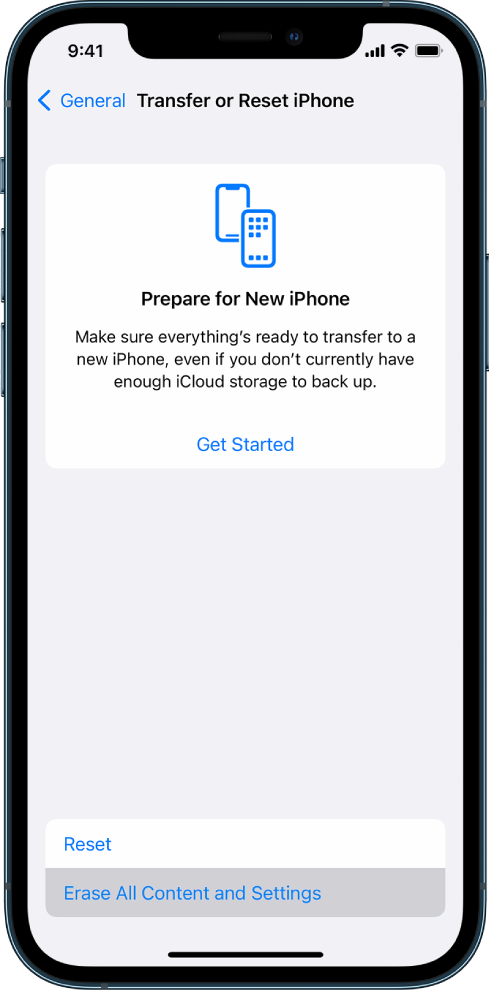
Acest lucru asigură că nicio configurație anterioară nu interferează cu înscrierea MDM.
1.4 Repornirea forțată a dispozitivului
Uneori, problema este cauzată de o eroare temporară de sistem.
Pentru iPhone 8 și modelele mai noi:
Apăsați butonul Volum mărit, apoi Volum micșorat și țineți apăsat butonul lateral până când apare sigla Apple; acest lucru poate ajuta la rezolvarea unor mici erori sau a unor probleme de configurare.

1.5 Actualizare sau restaurare prin intermediul computerului
Dacă problema persistă, încercați să reinstalați iOS folosind un computer.
- Pe Windows: utilizați iTunes
- Pe Mac: folosește Finder
Opțiuni:
- Actualizare: Reinstalează iOS fără a șterge datele
- Restabili: Șterge complet dispozitivul și instalează un sistem nou

Acest lucru poate remedia fișierele de sistem corupte care ar putea bloca configurarea MDM.
1.6 Verificați dacă există probleme de compatibilitate cu iOS 26.2
Noile versiuni iOS pot introduce probleme de compatibilitate cu configurațiile MDM mai vechi.
Acțiuni recomandate:
- Asigurați-vă că soluția dvs. MDM este compatibilă cu iOS 26.2
- Actualizați setările serverului MDM, dacă este necesar
- Verificați documentația furnizorului pentru probleme cunoscute
1.7 Eliminarea blocării de activare sau a conflictelor de ID Apple
Dacă dispozitivul este conectat la un ID Apple anterior, este posibil să blocheze înscrierea.
Remediere:
- Introduceți acreditările corecte ale Apple ID
- Sau solicitați proprietarului/administratorului anterior să elimine dispozitivul din contul său
2. Bonus: Remediați problemele de sistem cu AimerLab FixMate
Dacă niciuna dintre metodele de mai sus nu funcționează, problema poate fi cauzată de erori de sistem iOS mai grave. În astfel de cazuri, este nevoie de un instrument de reparare profesional, cum ar fi AimerLab FixMate poate fi extrem de util.
De ce să alegeți FixMate:
- Remediază peste 200 de probleme ale sistemului iOS
- Intrare/ieșire din modul de recuperare cu un singur clic
- Modul de reparare standard rezolvă problemele fără pierderi de date
- Reparații aprofundate pentru erori de sistem severe
- Interfață prietenoasă pentru începători
Când se utilizează FixMate:
- iPhone blocat pe ecranul „Administrare la distanță”
- Procesul de configurare eșuează în mod repetat
- Dispozitivul se blochează în timpul configurării
- Erori iOS 26.2 care afectează înscrierea
Cu FixMate, nu aveți nevoie de expertiză tehnică – simplifică procesele complexe de reparații în câteva clicuri.

3. Concluzie
Problema „nu se poate configura iPhone-ul gestionat” pe iOS 26.2 poate fi frustrantă, mai ales pentru companiile care se bazează pe implementarea fără probleme a dispozitivelor. Din fericire, majoritatea cazurilor pot fi rezolvate prin verificarea conectivității la rețea, verificarea configurațiilor MDM sau resetarea dispozitivului.
Totuși, atunci când depanarea standard eșuează, este adesea un semn al unor probleme de sistem mai profunde. Aici este locul unde AimerLab FixMate se remarcă ca o soluție fiabilă. Cu capacitățile sale puternice de reparare și ușurința în utilizare, te ajută să remediezi rapid problemele persistente ale iOS și să-ți pui iPhone-ul gestionat în funcțiune fără probleme.
Pentru o abordare mai ușoară și mai eficientă a remedierii problemelor iOS, FixMate merită cu siguranță o privire.
- Cum se rezolvă eroarea 1110 de pe iPhone?
- Cum să remediați blocarea mesajului „Așteptarea altui iPhone”?
- Cum să remediezi descărcarea iOS 26 care durează o veșnicie?
- Cum să vezi locațiile frecvente pe iPhone?
- De ce este iOS 26 atât de întârziat?
- Cum să remediați eroarea „A apărut o eroare la verificarea parolei iPhone-ului”?
- Cum să falsificați Pokemon Go pe iPhone?
- Prezentare generală despre Aimerlab MobiGo GPS Location Spoofer
- Cum să schimbi locația pe iPhone-ul tău?
- Top 5 falsuri false de localizare GPS pentru iOS
- Definiție GPS Location Finder și Spoofer Sugestie
- Cum să-ți schimbi locația pe Snapchat
- Cum să găsiți/partajați/ascundeți locația pe dispozitivele iOS?